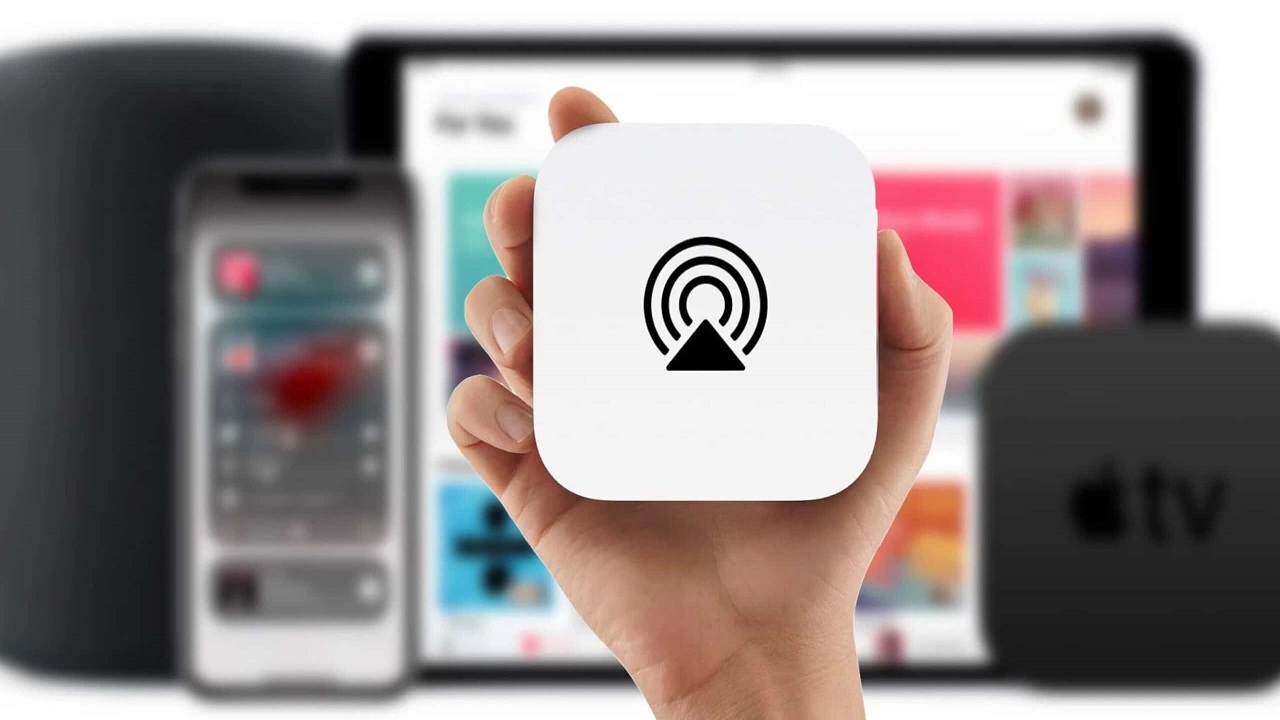
Многие пользователи iPad хотят просматривать фото, видео и другие медиафайлы на большом экране. Как подключить iPad к телевизору? Существует несколько способов – беспроводное соединение через AirPlay или Chromecast, а также проводное подключение с помощью HDMI-адаптера. В этой статье мы разберем все доступные методы, их преимущества и недостатки, а также расскажем, как выбрать оптимальный вариант в зависимости от ваших потребностей.
Беспроводное подключение iPad к телевизору
AirPlay
AirPlay – это технология от Apple, позволяющая транслировать изображение с iPad на телевизор без использования проводов. Для работы требуется телевизор с поддержкой AirPlay 2 или Apple TV, который будет выполнять роль передатчика. Чтобы подключить iPad, достаточно находиться в одной Wi-Fi сети с устройством и выбрать его в меню трансляции. AirPlay поддерживает передачу видео в высоком качестве, включая 4K, и минимальную задержку. Основное преимущество метода – стабильность соединения и удобство использования, но ограничение заключается в том, что технология работает только с совместимыми устройствами.
Google Chromecast
Если телевизор не поддерживает AirPlay, можно воспользоваться Google Chromecast – медиаплеером, который подключается через HDMI и позволяет транслировать контент с iPad. Для работы нужно установить приложение Google Home и выбрать Chromecast в списке доступных устройств. Через Chromecast можно передавать видео, запускать потоковые сервисы и даже дублировать экран iPad. Однако в отличие от AirPlay, этот способ может иметь небольшие задержки при трансляции в режиме зеркального экрана, а качество изображения зависит от стабильности Wi-Fi соединения.
Подключение через сторонние приложения
Если телевизор не поддерживает AirPlay или Chromecast, можно использовать специальные приложения, которые позволяют передавать изображение и видео по сети.
- ApowerMirror – универсальное приложение, поддерживающее зеркалирование экрана iPad на Smart TV.
- LetsView – бесплатное решение с поддержкой трансляции видео и фото на телевизор.
- Replica – удобное приложение для работы с Chromecast, если стандартные настройки не работают.
- TV Assist – позволяет транслировать контент на телевизор без дополнительных устройств.
Подключение iPad к телевизору через кабель
Использование адаптера HDMI
Проводное подключение через HDMI-адаптер – это один из самых стабильных способов передать изображение с iPad на телевизор. Для этого используется Lightning to HDMI (или USB-C to HDMI для новых моделей iPad), который подключается к планшету, а затем соединяется с телевизором с помощью HDMI-кабеля. После подключения телевизор автоматически определяет источник сигнала, и изображение с iPad появляется на экране. Такой способ обеспечивает высокое качество изображения без задержек и необходимости в стабильном Wi-Fi-соединении. Однако при использовании адаптера iPad не сможет одновременно заряжаться, что может быть неудобно при длительном просмотре.
Подключение через USB
Некоторые модели телевизоров позволяют подключать iPad через USB-кабель, но в отличие от HDMI, такой способ не позволяет дублировать экран. При таком подключении iPad определяется телевизором как флеш-накопитель, что дает возможность просматривать только сохраненные фото и видео через встроенный медиаплеер телевизора. Этот метод подходит для тех, кто хочет просто передавать файлы без необходимости прямой трансляции изображения. Однако его функциональность сильно ограничена, так как невозможно запускать приложения, управлять контентом в реальном времени или транслировать видео из интернета.
Сравнение способов подключения
| Способ | Совместимость | Качество изображения | Задержка | Требуемое оборудование |
| AirPlay | Apple TV, Smart TV с AirPlay | Высокое (до 4K) | Минимальная | Apple TV или совместимый телевизор |
| Chromecast | Любой телевизор с HDMI | Full HD | Незначительная | Chromecast |
| Сторонние приложения | Smart TV, устройства с Miracast | Среднее | Может быть высокая | Приложение + стабильный Wi-Fi |
| HDMI-адаптер | Любой телевизор с HDMI | Высокое (до 4K) | Отсутствует | Lightning-HDMI адаптер, кабель HDMI |
| USB-подключение | Smart TV с поддержкой USB | Низкое (только файлы) | Нет | USB-кабель |
Заключение
Выбор способа подключения iPad к телевизору зависит от модели устройства, технических возможностей телевизора и ваших потребностей. Если у вас Smart TV с поддержкой AirPlay 2, самым удобным и быстрым способом будет беспроводное подключение через AirPlay, которое обеспечивает высокое качество изображения и минимальную задержку. Для владельцев телевизоров без AirPlay, но с Chromecast, отличным вариантом станет использование Google Chromecast, позволяющего транслировать видео и дублировать экран iPad через Wi-Fi. Если беспроводные технологии недоступны или требуется максимальная стабильность соединения без потерь качества, надежным решением станет проводное подключение через HDMI-адаптер, обеспечивающее передачу изображения в 4K без задержек. Подключение через USB подходит лишь для просмотра файлов, но не позволяет транслировать экран в реальном времени. Если же телевизор не поддерживает ни один из стандартных способов, можно воспользоваться сторонними приложениями, но их работоспособность может зависеть от модели телевизора и скорости интернета. Выбирая способ подключения, важно учитывать, какие функции вам нужны — беспроводное удобство, качество изображения или надежность соединения — и подобрать оптимальный вариант в зависимости от возможностей вашего оборудования.